Rabu, 23 November 2011 0 komentar

Cara Menghilangkan Ikon Kunci Pada folder di Windows 7

Pada windows 7 biasanya terdapat folder dengan ikon kunci yang berada pada partisi yang berisi system operasi windows 7. Folder dengan ikon kunci tersebut menandakan bahwa folder tersebut hanya bisa diakses oleh shobat (administrator), dan tidak ada user lain di komputer shobat. Hal ini disebabkan oleh pengaturan keamanan yang ada file atau folder tersebut. Dengan adanya tanda ikon kunci menjadikan folder tersebut tampil lebih menyolok daripada folder yang lain, sehingga membuat orang lain tertarik untuk membukanya. Namun tampilan folder dengan tanda kunci atau gembok tersebut, bisa juga menyebabkan kurang nyaman untuk dilihat. Jika shobat tidak menginginkan folder tersebut tanpa ikon kunci (gembok)bisa saja shobat menghilangkan tanda kunci pada folder tersebut dengan cara seperti dibawah ini.

folder dikunci
  1. Klik kanan pada folder dengan ikon gembok/kunci tersebut kemudian pilih properties.
  2. Buka tab security kemudian klik edit 

    security folder
  3. Terlihat daftar user dan group yang memiliki akses ke folder tersebut pada list group and user.
  4. Jika tidak terdapat daftar group and user disana, shobat bisa menambahkan user and group dengan menekan tombol add.

    menambah user yang dapat akses folder
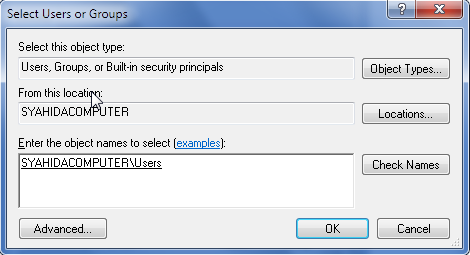
  5. pada jendela yang muncul ketikkan nama user kedalam kolom teks bagian bawah (misalnya “users”, bisa shobat coba dengan kata yang lain) kemudian klik Check Names.

    menambahkan user pada list
  6. Users akan menjadi kelompok pengguna dalam komputer shobat. dan klik OK 
    folder yang dikunci
  7. Sekarang pada list group and user, sudah terdapat group pengguna dengan akses ke folder dengan ikon kunci. Disini shobat bisa mengatur atau mengubah hak akses secara spesifik dengan menghilangkan atau menambah tanda centang pada kotak yang ada.

    folder dikunci
  8. Klik OK, kemudian klik continue / OK sampai selesai.
  9. Ikon kunci atau gembok pada folder telah hilang.

    folder tanpa tanda kunci
0 komentar

Cara Merubah Windows 7 Menjadi Bahasa Indonesia

Windows 7secara default menggunakan bahasa Inggris. Tampilan bahasa atau language pada start menu, pop up, windows explorer, system properties semuanya berbahasa Inggris.Tapi tahukah shobat bahwa sebenarnya Microsoft telah menyediakan Language Interface Packs untuk merubah bahasa windows 7 menjadi Bahasa pada beberapa Negara termasuk Bahasa Indonesia? Nah bagi shobat yang ingin mencoba atau mencicipi Windows 7 berbahasa Indonesia silahkan ikuti langkah-langkah dibawah ini :
  1. Silahkan kunjungi halaman disini kemudian klik download pada pilihan Bahasa Indonesia (Indonesian)

    Windows 7 berbahasa Indonesia
  2. Pada jendela selanjutnya pilih link download sesuai dengan type system windows anda. Pilih 32 bit atau 64 bit.
  3. Tunggu proses download sampai selesai, kemudian jalankan file hasil download tadi (LIP_id-ID-32bit atau LIP_id-ID-64bit)
  4. Pada jendela yang muncul beri tanda centang pada pilihan Bahasa, Indonesian (Bahasa Indonesia)kemudian klik Next

    Windows 7 Bhs Indonesia  
  5. Aktifkan radio button I accept the license terms, dan klik next
  6. Muncul jendela Language Interface Pack ReadMe files, Klik Next
  7. Proses Install tampilan Bahasa sedang berjalan, tunggu sampai selesai
  8. Jika sudah complete, Klik Next
  9. Pada jendela berikutnya, pilih Bahasa Indonesia kemudian klik Change display Language

    Windows 7 Bhs Indonesia
  10. Setelah itu muncul peringatan untuk Log off, klik saja Log Off

    Windows 7 Bhs Indonesia
  11. Setelah anda log on kembali, maka tampilan windows 7 anda telah berganti menjadi windows 7 berbahasa Indonesia.
Windows 7 Bhs Indonesia  Windows 7 Bhs Indonesia

Untuk mengembalikan menjadi windows 7 berbahasa Inggris kembali, lakukan langkah berikut ini :
  1. Buka control panel (panel kontrol), pilih tampilan menurut kategori kemudian klik Ubah tampilan bahasa pada group Jam, Bahasa, dan wilayah

    Windows 7 Bhs Indonesia
  2. Muncul jendela daerah dan bahasa, klik tab Papan tombol dan Bahasa kemudian pada pilihan bahasa tampilan pilih English kemudian Klik OK

    Windows 7 Bhs Indonesia  
  3. Maka Windows shobat kembali lagi menjadi Windows 7 berbahasa Inggris.
Rabu, 16 November 2011 0 komentar

Membuat Tampilan Firefox Seperti IE7 Vista


Quantcast
Theme default Firefox Windows Vista tidak menyatu dengan semua yang ada di situ. Dengan bantuan beberapa add-ons, Anda bisa membuat tampilan Firefox mirip dengan IE7 Vista.
1. INSTALASI VISTA-AERO
Untuk mendapatkan tampilan tersebut, hal pertama yang akan kita lakukan adalah menginstalasi dua add-ons Firefox. Add-on pertama yang akan kita instalasi adalah theme bernama Vista-aero. Jalankan Firefox dan kemudian buka link berikut: https://addons.mozilla.org/en-US/firefox/addon/4988. Setelah instalasi, pada menu Tools, klik Add-ons. Klik tab Themes, klik Vista-aero, dan kemudian klik Use Theme. Tutup dan jalankan lagi Firefox untuk menggunakan theme yang baru.
2. INSTALASI PERSONAL MENU
Selanjutnya instalasi Personal Menu (https://addons.mozilla.org/en-US/firefox/addon/3895) supaya kita bisa menyembunyikan menu pada Menus Toolbar (bahkan keseluruhan Menus Toolbar), dan mendesain menu sendiri dengan hanya beberapa setting. Setelah instalasi, klik Restart Firefox. Hal pertama yang akan Anda lihat adalah menu telah berpindah. Posisinya sekarang sama dengan lokasi menu bar pada IE (pada waktu Anda menekan tombol [Alt]). Perlu Anda catat bahwa tombol shortcut masih tetap bekerja seperti biasa (Ctrl+S, Ctrl+T, Ctrl+O, dan seterusnya).
3. SEMBUNYIKAN MENUS TOOLBAR
Untuk menyembunyikan Menus Toolbar (dengan Personal Menu), klik kanan di sembarang tempat pada Navigation Bar (tombol Home merupakan pilihan yang cocok). Anda akan melihat item baru pada menu bernama “Menus Toolbar”. Ini akan memungkinkan Anda untuk menyembunyikan menu. Jika semua menu, Menu Bar atau Menus Toolbar tersembunyi, Anda bisa menampilkannya kembali dengan menggunakan Hotkey: Ctrl+Alt+Shift+S.
4. ATUR TAMPILAN MENU
Pada waktu mengklik kanan, Anda juga akan melihat item baru bernama Menus, Edit This Menu. Jika Anda memilihnya, Anda akan melihat kotak dialog seperti tampak pada gambar, dari situ Anda bisa mengatur menu yang ditampilkan pada waktu melakukan klik kanan yang sama. Anda bisa langsung ke menu jika mau (atau Anda bisa menggunakan tombol shortcut). Di sini kita hanya menggunakan tombol shortcut untuk menampilkan menu, dan tidak mengutak-atik semua hal yang lain.
5. ATUR PERSONAL MENU
Jika Anda perhatikan, setelah menginstalasi Personal Menu, di situ terdapat tiga item tambahan pada bagian kanan Navigation Toolbar, yaitu Bookmarks, History, dan Menu. Untuk mengatur Personal Menu, klik Menu, dan kemudian klik Edit This Menu. Pada kotak dialog Personal Menu Options, tentukan item yang ingin ditampilkan pada tombol Menu tersebut dan/atau hal lainnya yang berhubungan dengan Personal Menu.
6. SEMBUNYIKAN ITEM LAIN
Supaya lebih mirip dengan IE7, sembunyikan Bookmarks Toolbar, item Home, Bookmarks, History, dan jika perlu item Menu pada Navigation Bar. Klik kanan di sembarang tempat pada Navigation Bar, dan kemudian hilangkan tanda centang ([1]) pada Bookmarks Toolbar. Klik kanan lagi di sembarang tempat pada Navigation Bar, dan kali ini pilih Customize. Seret item pada Navigation Bar ke jendela Customize Toolbar.
 
;