Senin, 17 Oktober 2011 0 komentar

Tips Sederhana Menonaktifkan Admin Bar


Tips Sederhana Menonaktifkan Admin Bar

Tips Sederhana Menonaktifkan Admin Bar. Pada WordPress Versi 3 keatas pasti sudah terlengkapi dengan Fasilitas Admin Bar. Apa admin bar ini? Admin Bar adalah suatu Navigasi Dashboard admin yang terpasang di semua halaman website. Kadang kala admin bar ini terlihat kurang menyenangkan bagi kita (Admin). Admin bar ini hanya akan terlihat jika Admin telah Login ke Dashbord, setelah itu melihat halaman website. Untuk para pengunjung lain, fasilitas admin bar ini tidak akan muncul karena bukan Admin.
Berikut Tips Sederhana Menonaktifkan Admin Bar.
  1. Masuk ke Dashbord WordPress anda
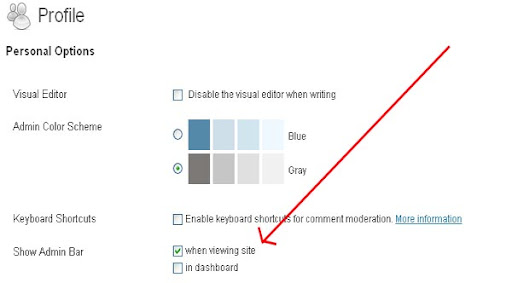
  2. Pada menu Navigasi sebelah kiri, terlihat menu “User” dan silahkan klik Tombol “Your Profile”. Seperti gambar dibawah ini
  3. Kemudian Terlihat “when viewing site” tercawang, maka silahkan hilangkan tanda cawang tersebut.
  4. Selanjutnya Klik tombol “Update Profile”
  5. Selesai
0 komentar

Tips Mengurangi Panas Pada Processor


Seringkali setelah digunakan beberapa lama, laptop/netbook terasa lebih panas dari biasanya. Penyebabnya bisa bermacam-macam, dari soal software sampai hardware. Perilaku penggunaan yang tidak ber-peri-kemesinan misalnya memberi beban kerja yang berlebihan juga berpengaruh pada kinerja processor yang pada akhirnya menimbulkan panas yang tidak sewajarnya. Padahal, panas adalah salah satu musuh kinerja processor. Berbagai aplikasi telah dibuat untuk mengoptimalkan kinerja processor. Namun, berbagai pengaturan kinerja menggunakan software tidak musti cukup, apalagi untuk peralatan-peralatan yang sudah cukup berumur. Kipas yang kendor, dan kotoran pada sirip-sirip pendingin juga membuat pendinginan tidak lagi optimal. Di toko-toko komputer dan elektronik juga banyak tersedia kipas pendingin tambahan. Namun juga tidak akan bekerja baik bilamana sistem pendinginan yang ada pada peralatan sudah terlalu banyak masalah.

Saya sendiri sudah beberapa kali mengalami panas berlebihan pada Komputer yang saya gunakan selama ini. Seringkali terasa aneh karena sedang tidak dalam beban cukup banyak namun sudah panas. Solusinya adalah bongkar dan bersihkan. Ini hasilnya:

Ternyata selama beberapa waktu digunakan, ada sumbatan debu di sirip pendinginnya. Saking banyaknya debu-debu itu, terlihat mengumpal seperti kapas kotor. Tentu saja sumbatan ini sangat mengganggu pendinginan processor. Bersihkan!!!…

Semakin tinggi nilai barangnya semakin baik hasil kerjanya…

Tempelkan koin pada jalur likuid pendingin processor  menggunakan lem instan di sudut-sudutnya, pada bagian tengah diberi sedikit olesan silicon grease agar permukaan koin benar-benar menempel pada jalur likuid pendingin itu. Koin boleh ditempel di bagian mana saja di jalur itu, dengan mempertimbangkan kecukupan ruang yang tersedia pada body laptop.

0 komentar

Mempercantik Tampilan Desktop PC dengan Rainmeter + RocketDock

Dengan bantuan Rainmeter, tampilan desktopLangkah Mempercantik Tampilan Desktop PC dengan Rainmeter akan lebih menawan dari sebelumnya. Dilengkapi dengan statistik komputer yang akan tampil jika anda mengaturnya tampil. Hmm, bagaimana caranya?

  • Download Rainmeter sesuai spesifikasi komputer / PC anda. Anda bia download Rainmeter di website resminya di Rainmeter.net.
  • Install dan jalankan Rainmeter tersebut. Cara cepat, klik kanan pada icon yang ada di pojok kanan bawah tampilan monitor anda (Rainmeter = Tetesan Air). Pilih Config dan jalankan beberapa program yang penting seperti Battery, Clock, Disk, Feeds, Gcal, Gmail, Launcher, Media Player, Network, Notes, Recycle Bin, System, dll.
  • Kalau anda ingin menampilkan Jam Digital, pada menu Config, pilih Arcs. Ada dua pilihan, pilih Arcs.ini jika tampilan desktop anda gelap dan pilih DarkArcs.ini jika tampilan desktop anda cerah atau terang.
Berikan efek-efek Rainmeter sesuai selera anda, seperti Anime Calendar, Anime Clock, dll. Anda juga bisa download lengkap Rainmeter Skin agar tampilan Rainmeter anda semakin keren. Saya juga memakai Rainmeter, tampilannya adalah berikut ini.


Beberapa tambahan yang disediakan untuk anda download gratis juga harus anda perhatikan. Misal Skins, Themes, Addons, Plugins. Letakkan file yang telah anda download di masing-masing folder tersebut. Contohnya anda download skin rainmeter. Anda harus meletakkannya di folder Skins pada komputer anda.
C:\Program Files\Rainmeter\Skins
Begitu dengan lainnya.
Langkah Mempercantik Tampilan Desktop PC dengan RocketDock
  • Setelah Rainmeter sudah anda pasang pada komputer atau PC untuk mempercantik Desktop, sekarang tinggal install RocketDock. Download programnya di RocketDock Website.
  • Setelah RocketDock terinstal, download juga Stack Docklet sebagai Addons.
  • Extract Stack Docklet dalam folder RocketDock. Selengkapnya begini:
    C:\Program Files\RocketDock\Docklets
  • Jalankan RocketDock maka akan tampil icon list di bagian atas Desktop. Pindahkan icon yang anda anggap penting ke RocketDock tersebut. Misal Mozilla, Photoshop, dll. jangan terlalu banyak anda menampilkan icon di RocketDock, karena kita akan memanfaatkan Stack Docklet.
  • Klik kanan pada tampilan RocketDock yang ada di atas, pilih Add Item – Stack Docklet, maka akan muncul icon kotak transparan yang ada panahnya.
  • Klik kanan icon tersebut kemudian pilih Icon Settings.
  • Browse Folder yang berisi Program-program anda, klik OK. Note: Sebaiknya sebelumnya anda sudah mempersiapkan sebuah Folder berisi shortcut icon ke program-program pilihan anda.
  • Hapus icon yang ada di Desktop, karena semua sudah anda pindahkan di RocketDock maupun Stack Docklet.
  • Hapus juga icon Recycle Bin dengan cara berikut ini:
    1. START – RUN – ketik REGEDIT – klik OK.
    2. HKEY_LOCAL_MACHINE –> Software –> Microsoft –> Windows –> CurrentVersion –> Explorer –> Desktop –> NameSpace.
    3. Delete Folder yang bernama:
      {645FF040-5081-101B-9F08-00AA002F954E}
    4. Close jendela Registry dan Refresh tampilan Desktop anda, maka icon Recycle Bin akan hilang.
 
;